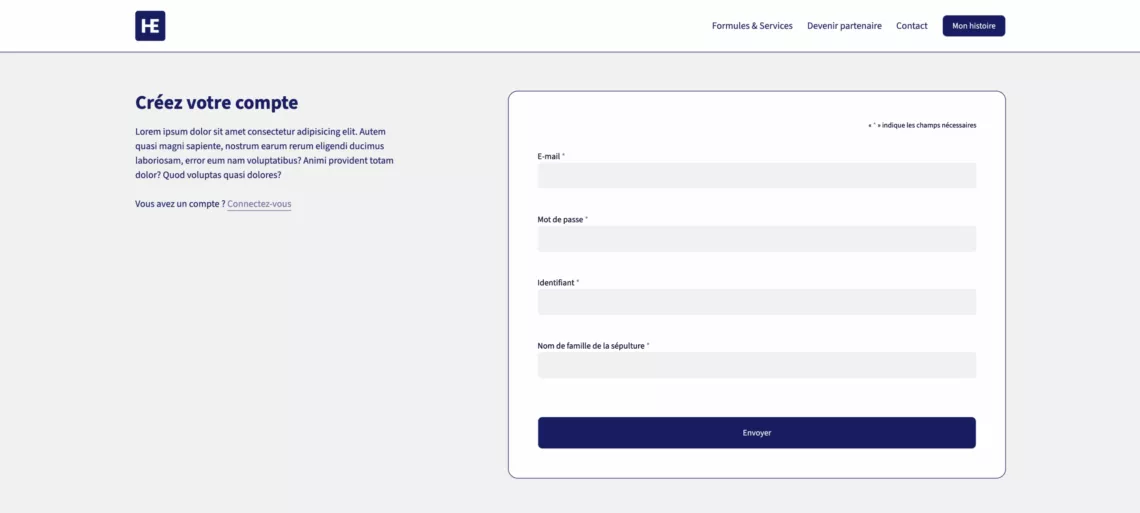
Étape 1 : Activation
Vous avez reçu un QR Code et des informations de connexion de la part de votre conseiller funéraire à travers notre fascicule. Rendez vous sur hommage-eternel.fr dans l’onglet « Mon histoire ».

Étape 2 : Inscription sécurisée
Renseignez simplement votre email, mot de passe, identifiant et nom de la sépulture. Ce compte vous permettra de gérer la page et de modifier les contenus à tout moment.
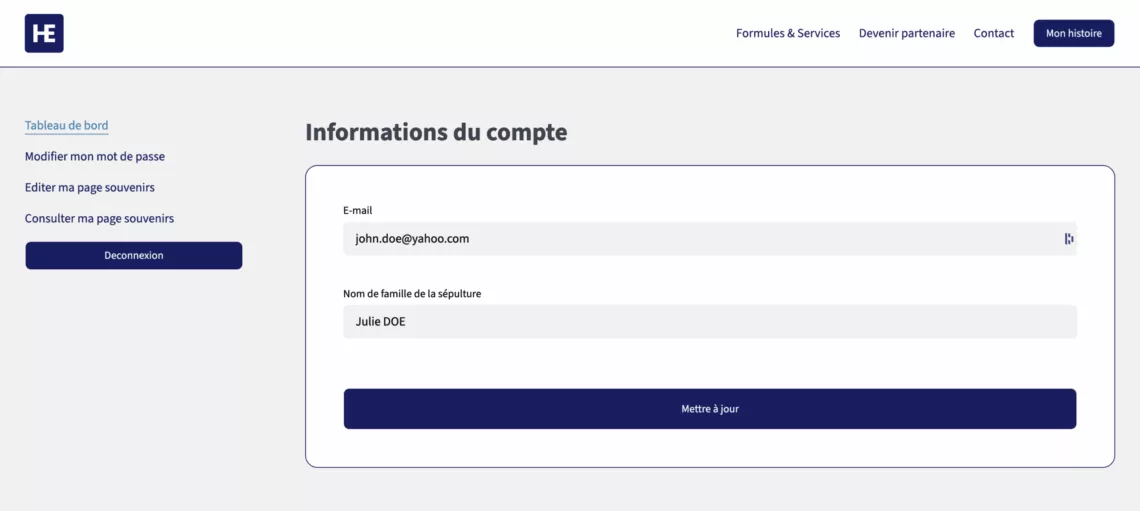
Étape 3 : Accès au tableau de bord
Maintenant que votre compte est crée vous pouvez modifier vos informations, créer la page souvenir et consulter la page souvenir.
Étape 4 : Composer la page souvenir à votre image
Une fois connecté à votre tableau de bord, la création se fait en toute simplicité. Vous n’avez besoin d’aucune compétence technique.
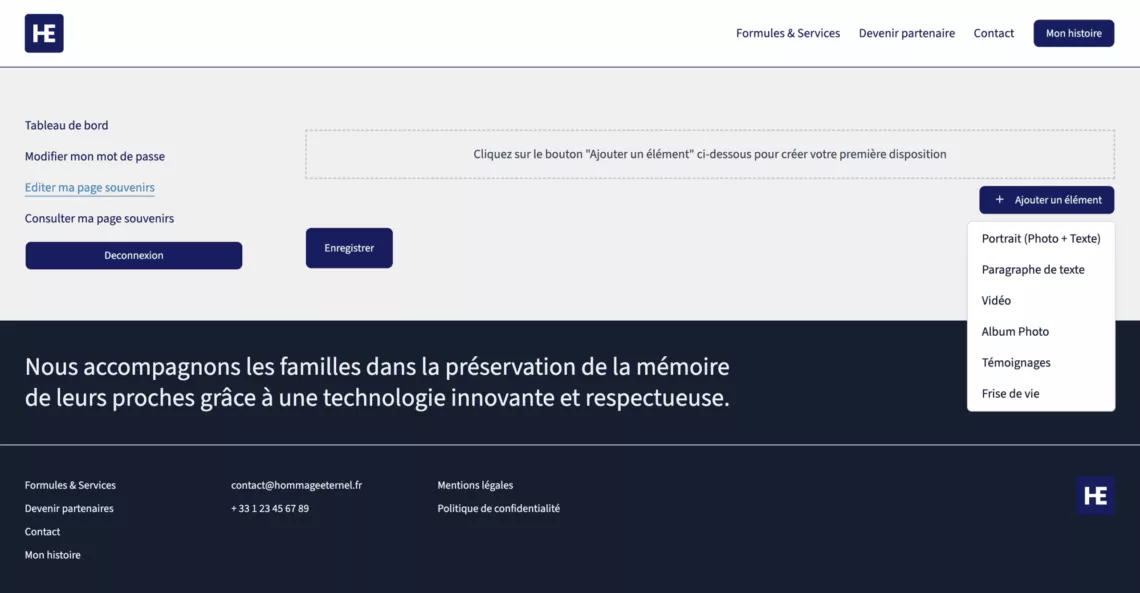
Cliquez sur le lien « Editer ma page souvenirs » dans le menu de gauche.
Cliquez sur le bouton « + Ajouter un élément » pour choisir le type de contenu que vous souhaitez insérer.
Voici les différents blocs à votre disposition pour raconter l’histoire du défunt :
Étape 5 : Harmonisez la mise en page
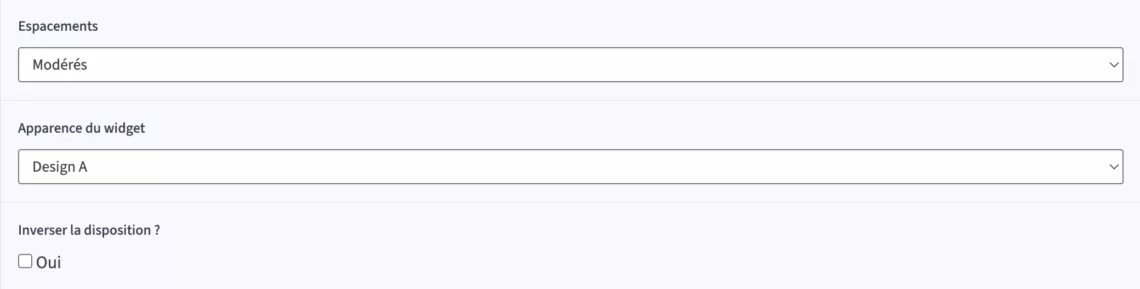
Une fois vos contenus ajoutés (photos, textes), vous pouvez ajuster l’apparence de chaque bloc pour rendre la lecture plus agréable et esthétique.
1. Jouez avec les contrastes (Apparence du widget)
Pour mettre en valeur certains souvenirs ou séparer les chapitres, modifiez la couleur de fond du bloc via le menu « Apparence du widget ».
Design A (Fond Gris) : Idéal pour créer une alternance douce avec les blocs blancs.
Design B (Fond Blanc) : Le style classique et sobre, parfait pour les longs textes.
Design C (Fond Bleu) : À utiliser pour les éléments importants que vous voulez mettre en avant (comme une citation marquante ou le titre principal).
2. Créez du mouvement (Inverser la disposition)
Pour éviter que toutes les photos soient alignées du même côté, utilisez la case « Inverser la disposition ».
En cochant cette case, vous basculez l’image de la gauche vers la droite (et inversement).
3. Aérez la page (Espacements)
Si vous trouvez que les éléments sont trop collés ou trop éloignés, le menu « Espacements » vous permet d’ajuster la marge pour une lecture plus apaisée.